2026/06/14追記~共有プログラムのコピーの仕方について。
※ この記事でわかること
スクラッチの音楽機能を使用してドラゴンクエスト序曲を鳴らす方法です。
完成したプログラムはこちら。
上記にアクセスして「中を見る」で見れます。
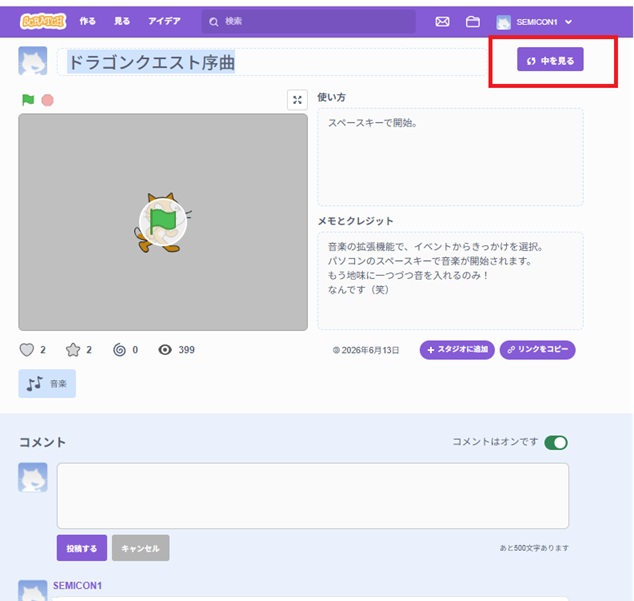
プログラムをコピーする方法は記事最後に画像入りで解説しています。
プログラムは、全部で6パートあり、450ブロックとかなり大きいプログラムです。
※ Microbitでの再現について
あくまで私が調べた範囲です。
このプログラムを利用してMicrobitで再生することはできないと思われます。
まず、スクラッチとMakeCodeに互換性がないからです。
音声ブロックの鍵盤も全く違うものです。
Microbitも単音しかならせません。
通信で複数のMicrobitで合奏するのも、MakeCodeの鍵盤でできるか微妙です。
プログラムも一から手打ちになります。
スクラッチのプログラムをMicrobitに転送して、リモコンでパソコンから再生するというのが限界のようです。
関連記事
ゲームの効果音作りもやってみました!下のリンクでどうぞ。
違う曲もやってみました!
ScratchでMineCraft Begining(オープニング曲)をプログラム演奏してみた
Scratchの準備
Scratchは手軽にプログラミングを体験できるアプリです。
Scratchのページからアプリをダウンロードできますが、わざわざインストールしなくても、同ページでWeb上でプログラム体験ができます。
特にアカウントを作らなくても試せます。
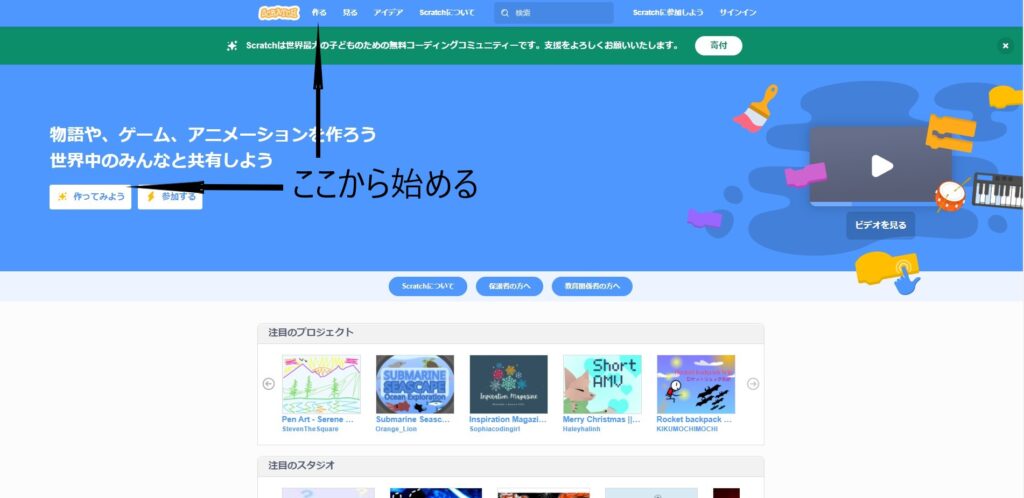
開始するには、ページの「作る」または「作ってみる」をクリックします。
制作画面です。
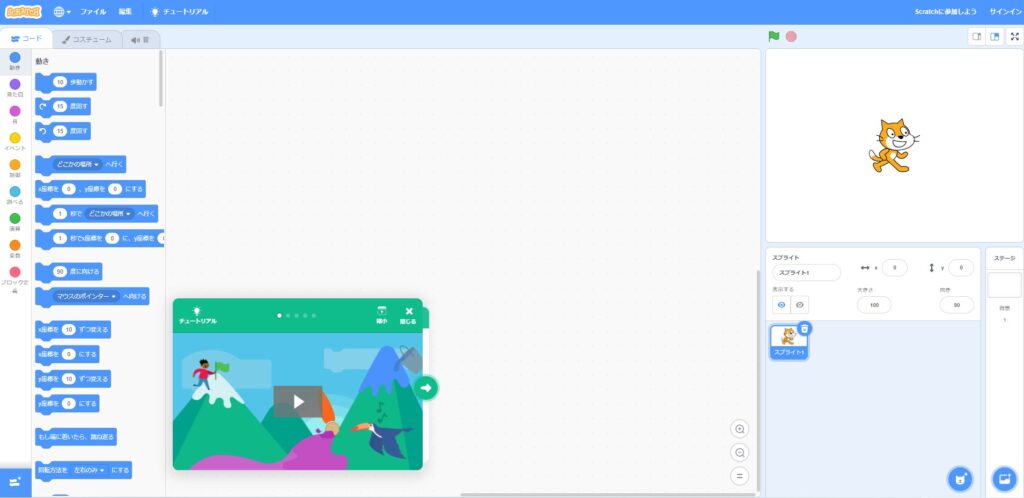
左側のパターンをドラッグして並べる感じでプログラミングできます。
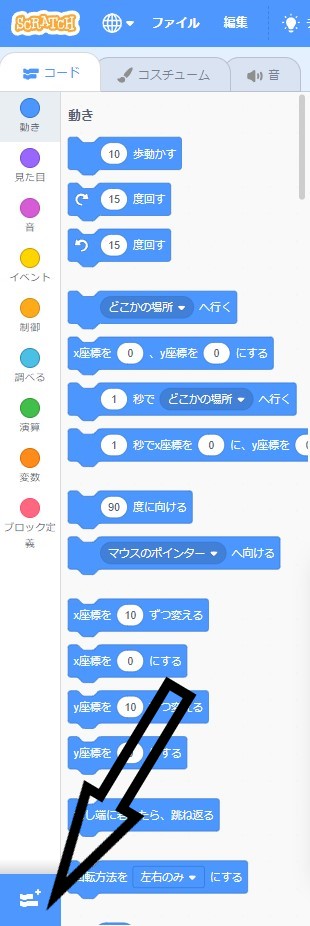
このままでは「音楽」のタブがないので追加します。
画面の左下をクリック。
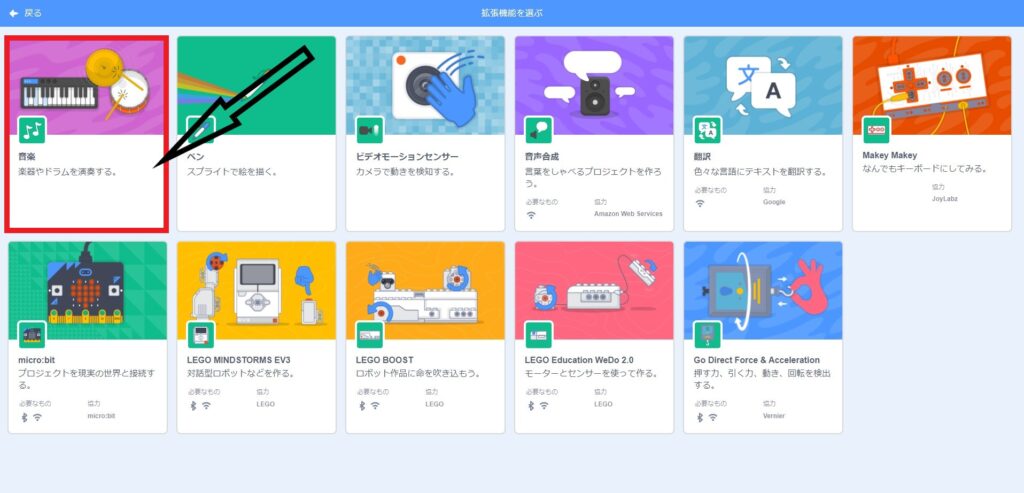
出てきた画面で「音楽」を選択します。
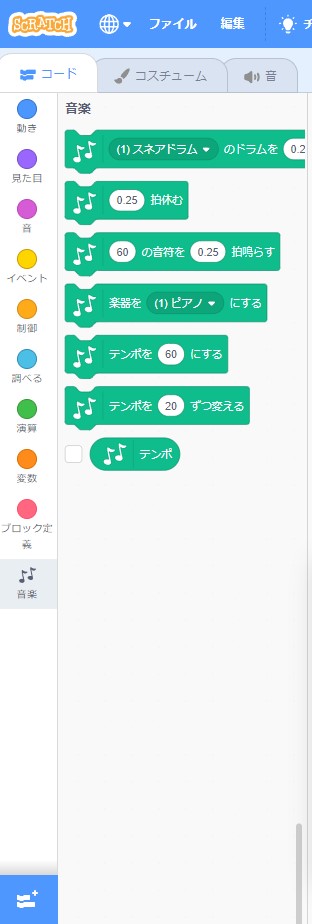
「音楽タブ」ができました。
プログラミングしてみる
この際に譜面があると便利です。私はweb上で見つけたものを画面キャプチャーして印刷しました。
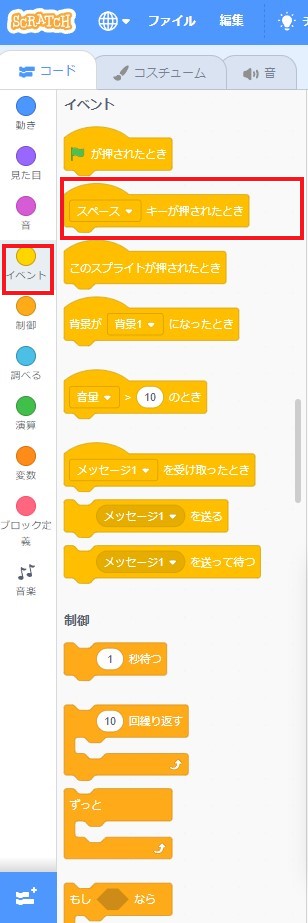
まず、動くきっかけを選択します。
私は「イベント」から「スペースキーが押されたとき」を選択。
お次は楽器を選びます。
「音楽」から「楽器をピアノにする」
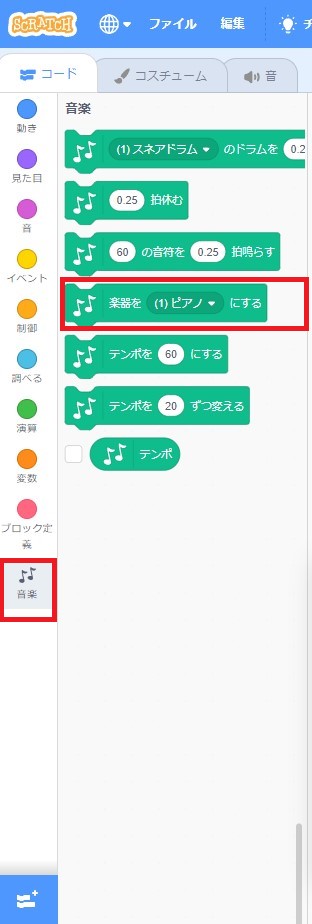
楽器は色々選べます。今回は「シンセリード」
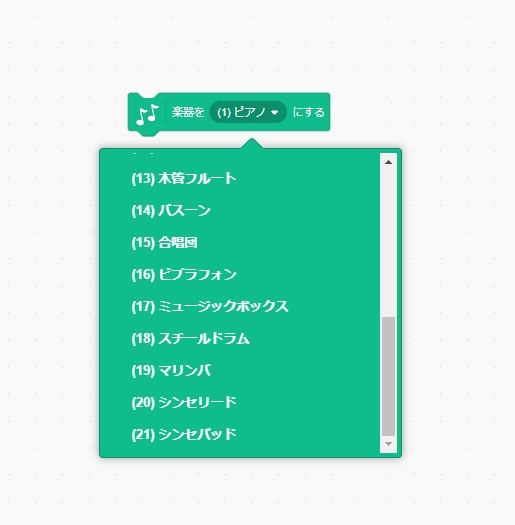
今回は6パート入力しました。
演奏動画は下です。
おそまつさまでした。
追記 | プログラムを見るには?
※ 保存の際にはご自分のアカウントにログインしますが、
私は自分のプログラム同士なので再現はできません。
その手順はご自分で試してみてくださいね!
ページにアクセスしたら上部を見てください
赤枠で囲った「中を見る」をクリックしてくださいね。
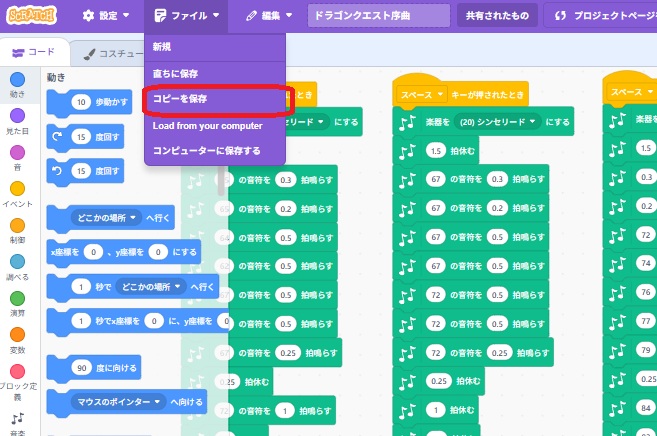
コピーするには画面左上部、
「ファイル」から「コピーして保存」を選択。
確認するには同じ画面で右側上部、
ご自分の名前をクリックして、「私の作品」をクリック。
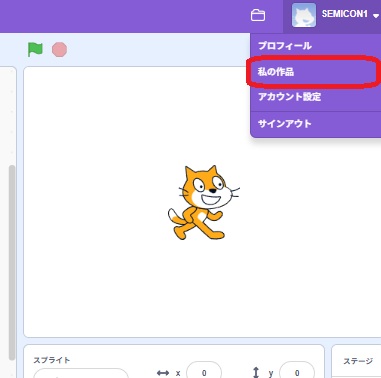
このような画面が現れて、コピーした作品があると思います。
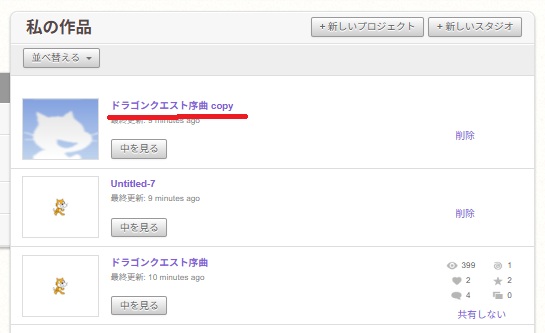
後はご自由にお使いください。
コメント