※ このブログでわかること
無料の学習用のプログラミングソフトScratch(web版)を使用して、
楽曲を作成する方法を記載しています。
パソコンのスペックも関係なく、ブロック方式のプログラミングで完結します。
プログラミングの学習だけではなく、将来DAWで自作曲をするための訓練にもなります。
また、Scratchのチープな音源は自作ゲームのバックミュージックにもぴったりですよ!
関連記事
私はプログラミングとか初めてなんだけど・・・・・
そんなかまえてやるほどのことはないYO!
ゲームかんかくでやるのがいいYO!
むずかしいげんごはいらないZ!
つまらないおとなはしらないZ!
タイルをならべりゃみなはっぴー!
ハツコがためせばみなラッキー!
し、敷居が低いのはわかったけど、
ぴーぷ君の説明でわかるかな・・・・・あは(笑)
スクラッチにアクセス!
ブラウザの検索窓に「スクラッチ」で確実に出てきます!
もう超有名ですから。(笑)
ページを開くとこういった感じ。
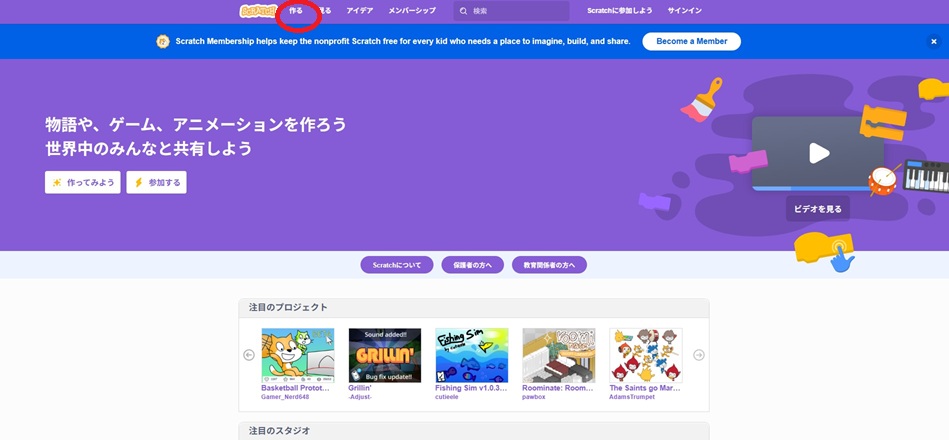
ちょっと赤丸が小さいですが、画面上の作るをポチると製作画面に入れます。
ただ、作ったプログラムが保存できないのでアカウントを作ってサインインするのがいいでしょう。
サインインするとこんな画面で、プログラミングの例や面白い活用方法がでてきます。
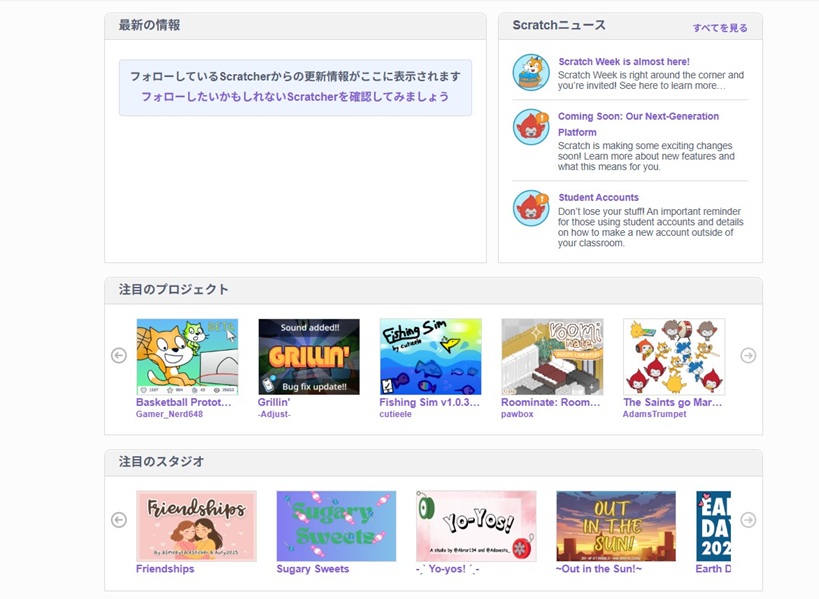
上の画面ではセキュリティー上カットしてますが、作るボタンは上の方、同じ位置にあります。
作るボタンをクリック!
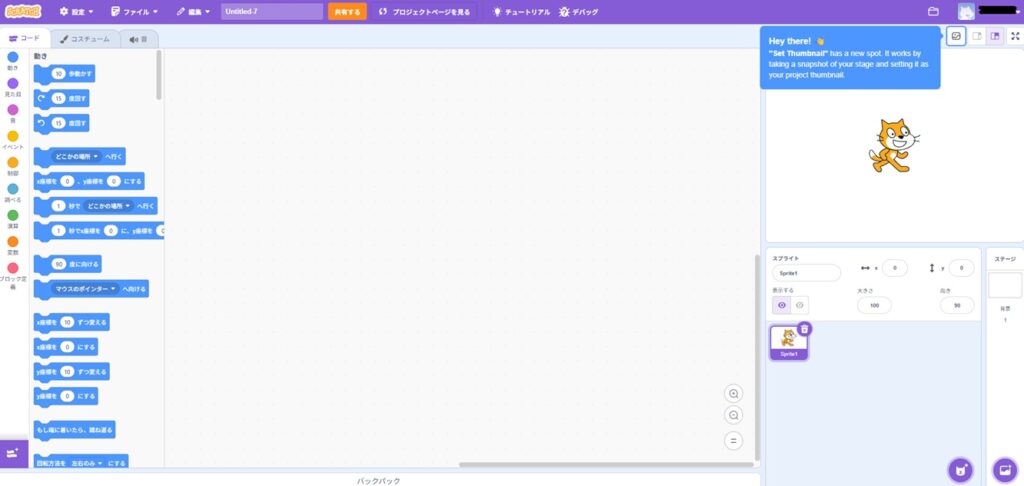
すでにタイルがならんでいるんだYO!
これでイメージつくんだYO!
なるほど、ドラッグアンドドロップでタイルを並べてプログラムするんだ!
ファイル名も変更できます。上の方ですね。
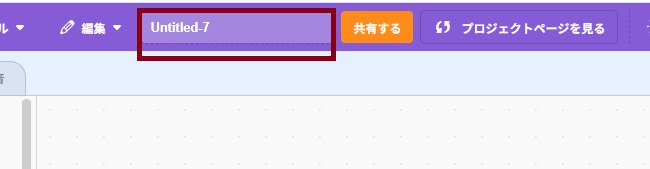
アンタイトルとなってます。
いざScratchで音楽制作!
scratchの下準備
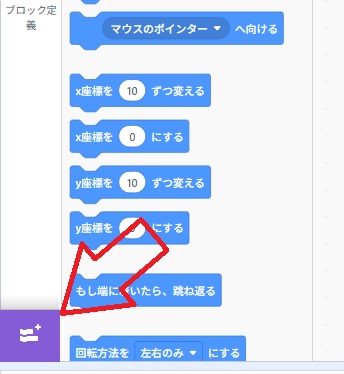
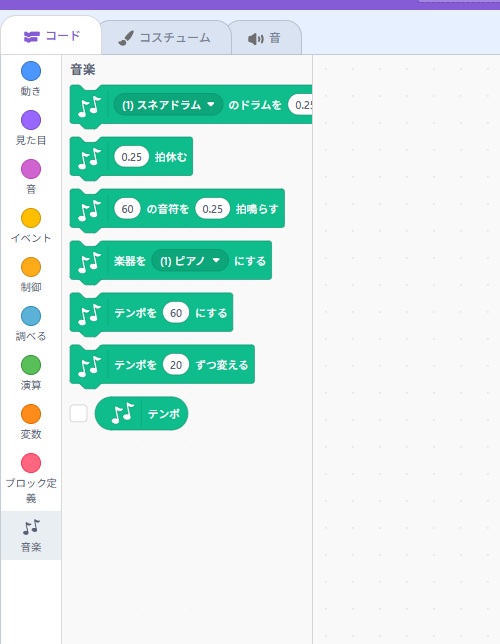
標準状態では音楽のタイルが現れていません。
左下のこの部分をクリックします。
わお、拡張機能がこんなに!興味しかない!
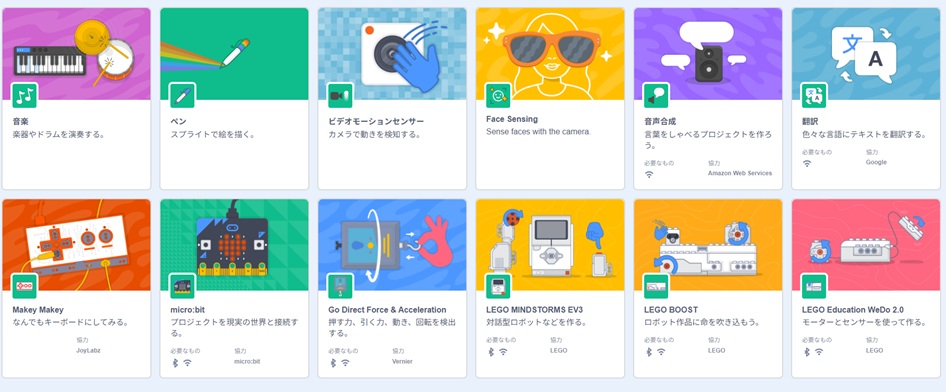
今回は音楽を選びます。
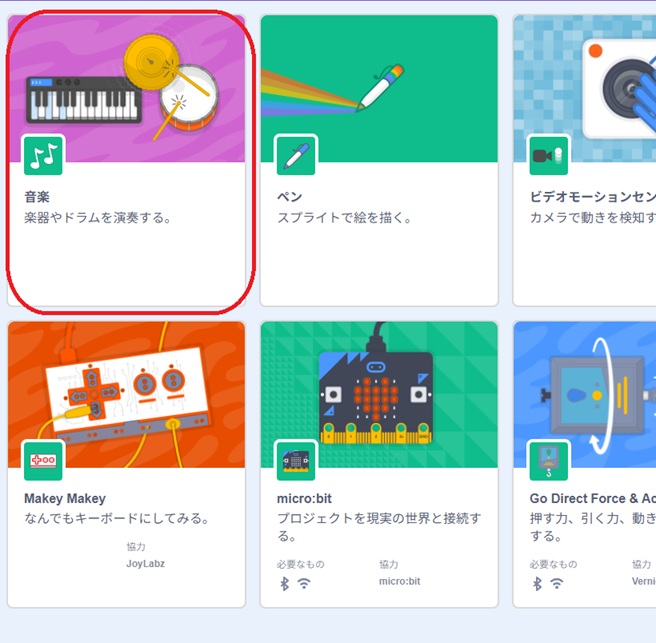
来ましたね、音楽機能
プログラミングをしてみる
まず、動作開始のきっかけを作ります。
の時とおなじで、パソコンのスペースキーをスタートボタンにしましょう。
一番左の列のイベントをクリック。
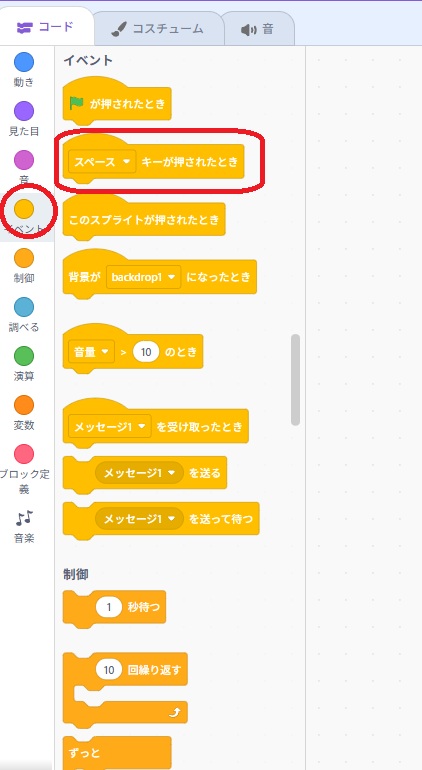
「スペースキーが押されたとき」をずるずるとドラック&ドロップで土俵に(再作画面)移動させます。
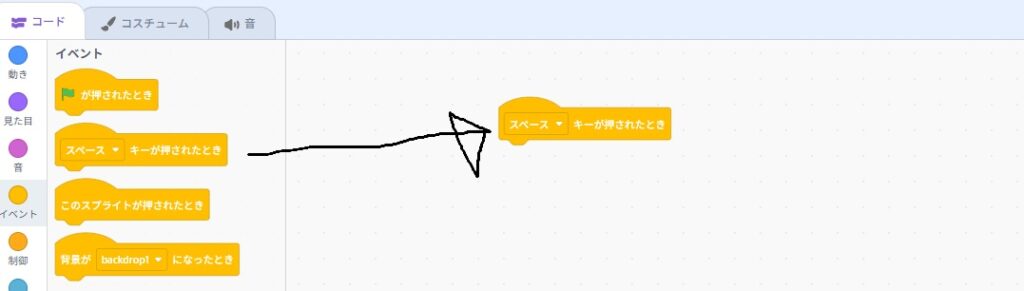
スペースと書いた▽をクリックすると、他のきっかけも選択できますよ!
これに楽器それぞれをどうするというプログラムを重ねていくわけです。
じゃぁ昨日キャプチャーしたゲーム画面で音楽を聴きなおしますのでしばしお時間を!
そのかんおれがDJするYO!
たいくつなんかさせないYO!
悪戦苦闘の打ち込み!
最初に楽器を選択して〇番の音符を〇拍ならすといういれ方をします。
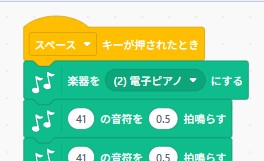
音符の番号は数字をクリックするとミニ鍵盤がでてきます。
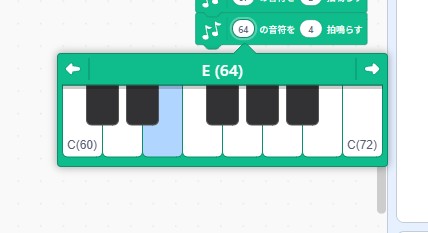
左右の矢印で鍵盤も高低の移動ができます。
ところが、普通の音楽ソフトと違って小節ごとに分かれていないので、始まりがわかりにくいんですね。
同じボタンで複数ラインをスタートするので、間隔にはすべて休符を入れる必要があります。
音符は必ず1拍を1としなくてもいいです。0.5を1拍と見立てて音入れしても問題ないです。
DAWの音楽ソフトになれていると、非常に悪戦苦闘したとだけ記載します。(笑)
※ できなかったこと
・複数の楽器の音色を同時にならすことはできなかったです。
・長い白たま、2分音符とかはできなかったです。音が切れちゃいました。
・長い休符、例えば72小節休むとかも挙動が怪しかったです。8小節くらいをたくさん入れたほうがいいです。
というわけで、楽曲の方をアレンジしなければいけませんでしたね・・・
半日かかりました(笑)
よろしければ下記リンクからプログラムは共有しているので、お好きに使用してください!


完成の動画はこちらになります。
まとめ
・無料のプログラミングソフトScratchで楽曲演奏することができた。
・ただし、音楽専用ソフトではないので、技術的な制約はある。
・画面上で小節でわかれているわけではないので、独特の慣れが必要である。
・ただし、友達受けは抜群であろう!