※ この記事でわかること
無料動画編集ソフト ShotCutで簡単な動画を作りながら、
YouTubeにアップするタイプの動画の書き出しまでをスクリーンショットを交えて解説。
ShotCutにはいくつか迷いポイントがあります。
・画像に効果を与えるエフェクトをフィルターと呼びます。
・ルーラーを編集しているボックスに合わせないとフィルターの変更内容が見えません。
・+-などボタンの意味を知らないとわかりにくい。
・リッチテキストがお気に入りに表示されるが、テキストシンプルの方が使いやすい。
・動画と音声の尺がずれると黒画面になる。(逆に効果として利用も可能)等を解説していきます。
ShotCutとは?
ShotcutはWindows、macOS、Linuxに対応した無料のオープンソース動画編集ソフトで、商用利用も可能です。4K解像度やH.264/H.265(HEVC)、AV1などの幅広いコーデックに対応し、160種類以上のファイル形式をサポートしています。
- 対応OS: Windows (7/8/10), macOS (10.12以降), Linux, FreeBSD。
- 対応解像度: 4K UHD (3840×2160) までの動画編集・書き出しが可能。
- 対応ファイル・コーデック: MP4, MOV, AVI, WMV, MKV, WebM, FLVなどの動画ファイル、PNG, JPGなどの静止画、MP3, WAVなどの音声ファイル。
- 機能: カット、結合、トランジション、音声編集、カラー補正、エフェクト、テロップ追加など。
- 特徴: 完全無料、時間制限なし、ウォーターマーク(ロゴ)なし、日本語対応。
無料とは言え、かなり優秀で応用幅も広いソフトです。
また、完成画像の隅にメーカーロゴなども出ないので、
視聴者には無料ソフトでの編集ということがわかりません。
画像や音声の効果(エフェクト)も多彩で、現在は日本語字幕にも対応。
ダウンロードは簡単
公式サイトに言って少し下にスクロールします。
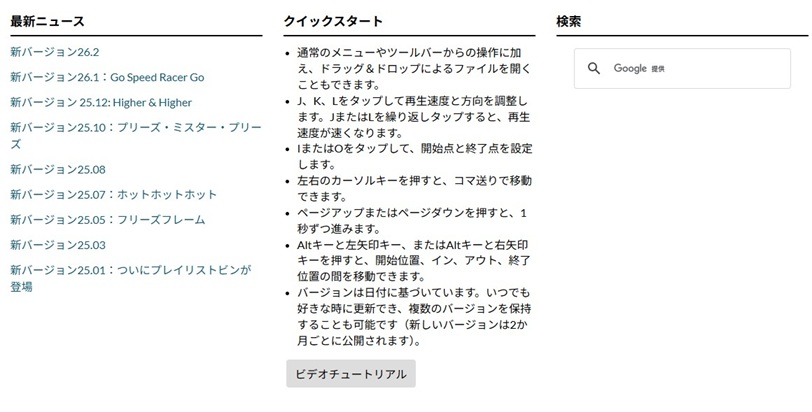
チュートリアルなんかもありますね。
新着ニュースの、新バージョンからダウンロードするのがいいでしょう。
クリックすると下の方にこんなボタンがあります。
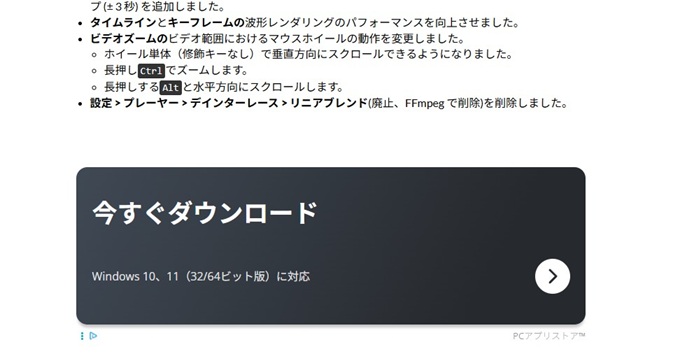
広告にもダウンロードがあるかもしれません。焦らずよく見ましょう。
クリックするとこんな感じの画面になります。
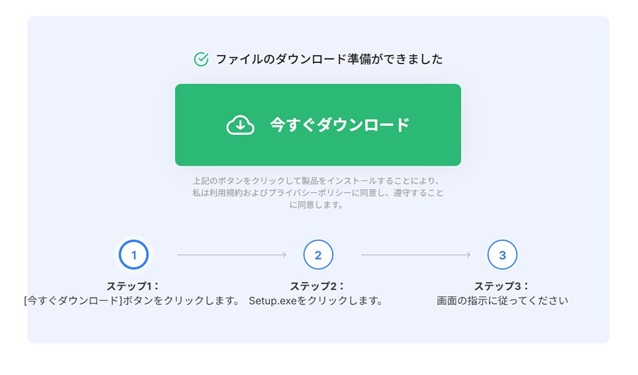
今すぐダウンロードで、exeファイルがダウンロードされます。

後はクリックして指示に従っていってください。
早速ShotCutと立ち上げてみる
最初にやること
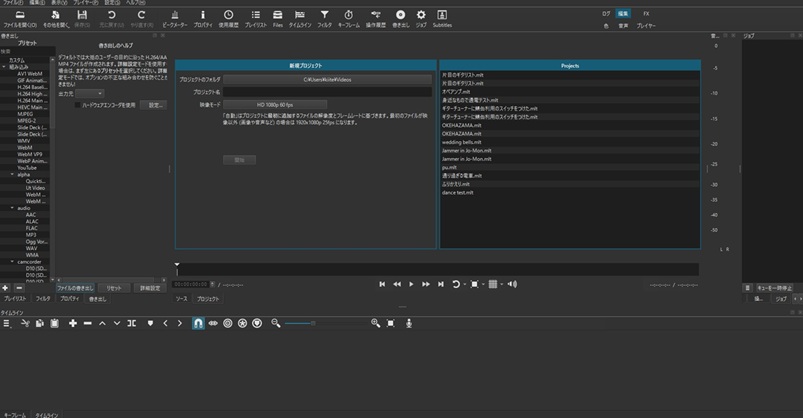
立ち上げると丁度アイキャッチのような画面がでてきます。
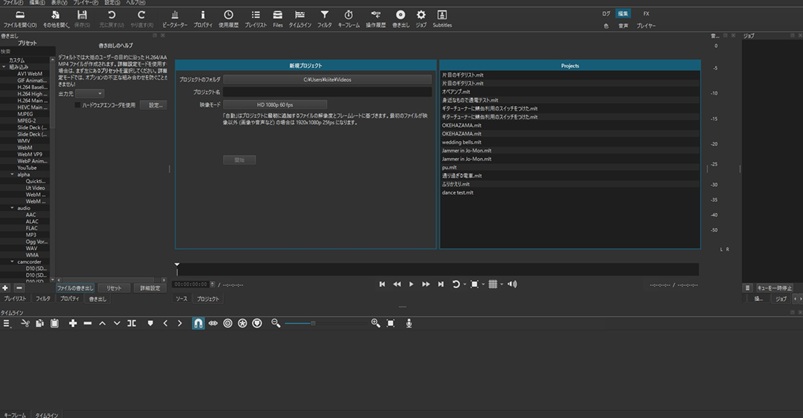
私のは青く囲まれた右側に過去の編集が現れています。
ここから過去の編集を呼び出せますが、ファイルを移動させたら呼び出せないのでご注意!
その際はファイルをクリックすればShotCutが立ち上がります。
話を戻します。
プロジェクト名を決める
まず最初にプロジェクト名を決めなければ開始ができないんです。
赤枠の中にプロジェクト名を入れて、「開始」を押します。
プロジェクト名は日本語でもなんでもいいです。
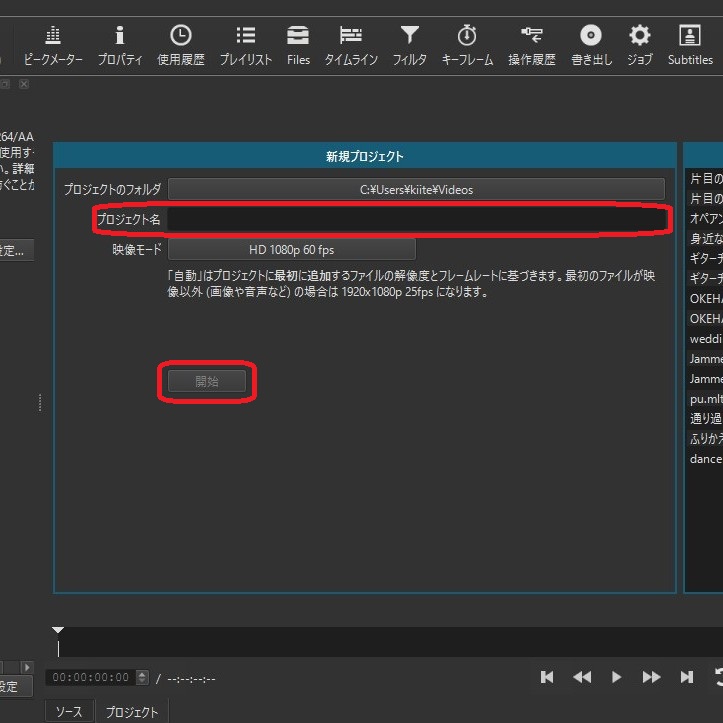
赤枠上のプロジェクトのフォルダで保存フォルダを指定することもできます。
開始をおすと、
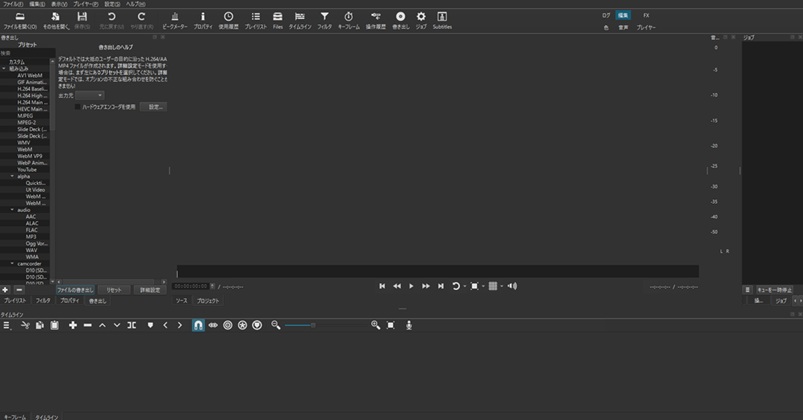
うわ!何も見えなくなった!ですが、正常な動きです。
まず静止画を入れてみましょう。
下の方にドラッグ&ドロップすればいいんです。
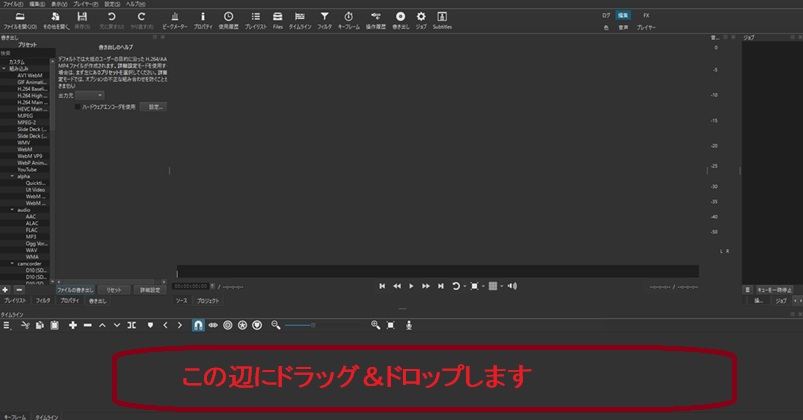
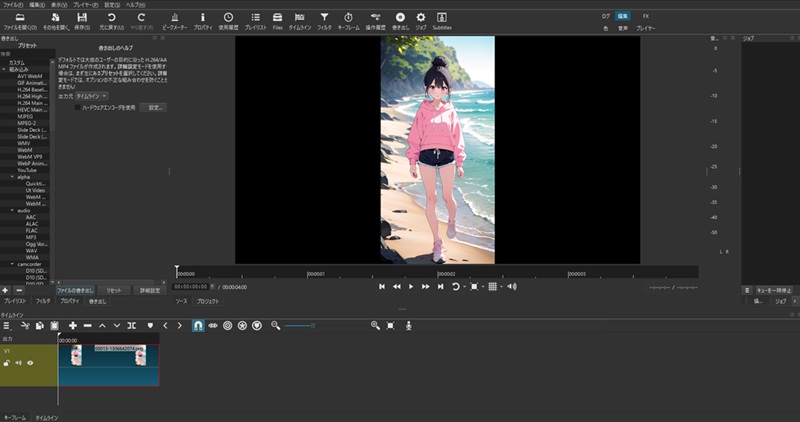
編集画面になりましたね。再生ボタンなども見えますね。
もう一つくらい静止画を追加しましょうか。
そしてタイトルを入れてみましょう。
最初にルーラーを最後にもっていかないと、おかしなところに張り付くので注意です。
おかしなところにつくと半分消えたり面倒です。
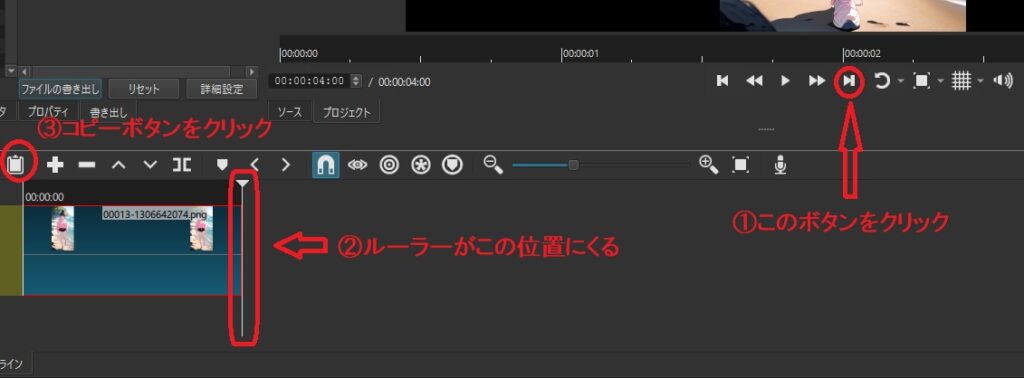
上の画像の順で行うとこのようになります。
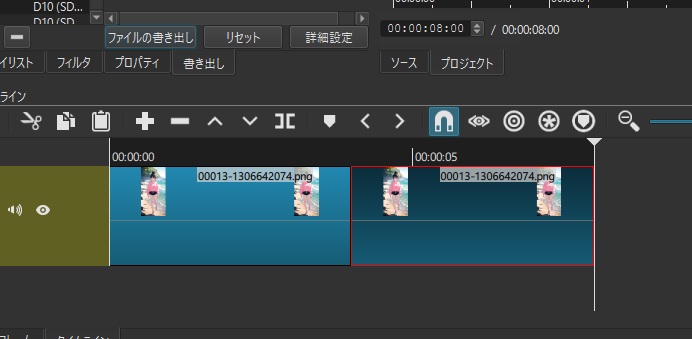
違う画像なら、ルーラーの後ろにドラッグ&ドロップする感じですね。
タイトルを入れてみる
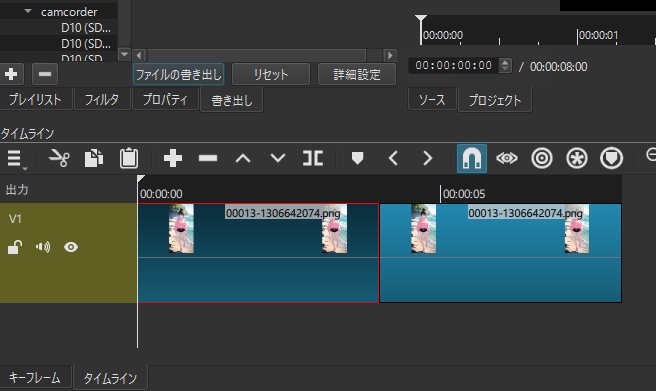
タイトルを入れたいブロックをクリックすると赤く囲われます。
赤く囲われたブロックの前にルーラーを戻します。
※ ここ迷いポイントです。
ルーラーが他の場所にあると、変更の進捗状況が見れない仕様なんです。
このソフトでは文字を入れることもエフェクトの扱いになります。
※ 迷いポイント
そして、エフェクトのことをこのソフトではフィルターと呼びます。
上のメニューからフィルターを選択します。

そうするとこんな画面になって、プラスを押すとフィルターを加えることができます。
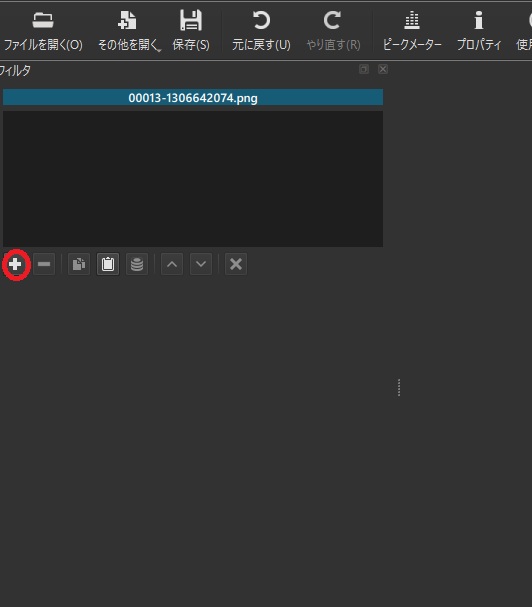
するとこのような画面になり、最初はお気に入りが表示されています。
他には、映像、音声、setsのタブがありますね。
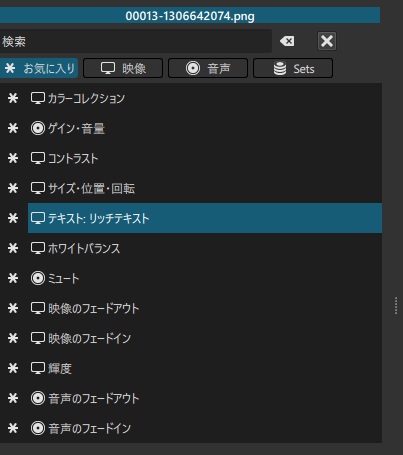
お気に入りは最初からパッチされていますが、
ここのリッチテキストは少し使いにくいので、ノーマルなものを使います。
映像タブをクリックして、下までスクロールすると「テキスト:シンプル」がでてきます。
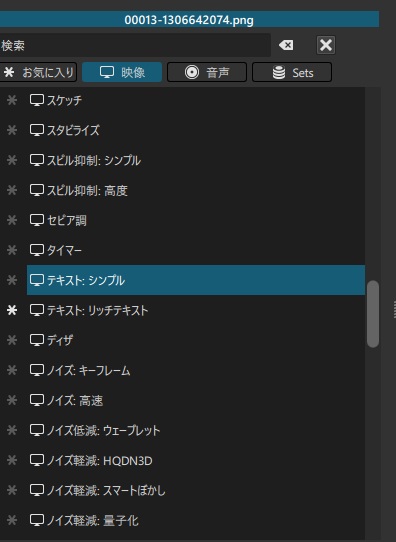
こちらの方が使いやすいでしょう。そして、画面はこのようになります。
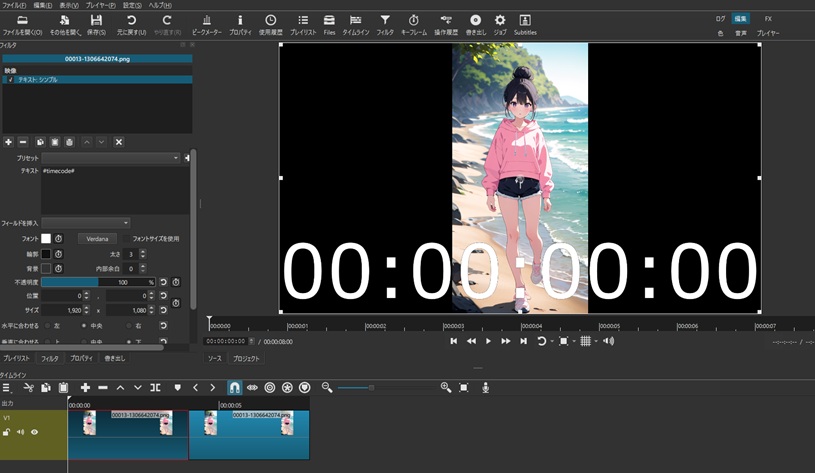
最初はテキストに#timecode#と入力されているためこうなります。
こちらを消して好きな文字をいれます。日本語対応です。
昔はテキストは日本語対応ではなく、一度windowsのメモ帳に日本語を書いて、
ShotCutのテキスト欄にコピペすると表示されました。
今後新しい機能とかでこういう状況がるかもしれないので、知識として知っておくといいですね。
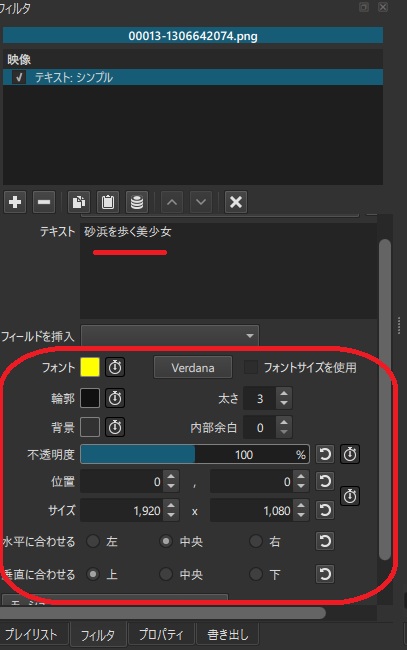
赤枠の中でテキストの色や位置を細かく設定できます。
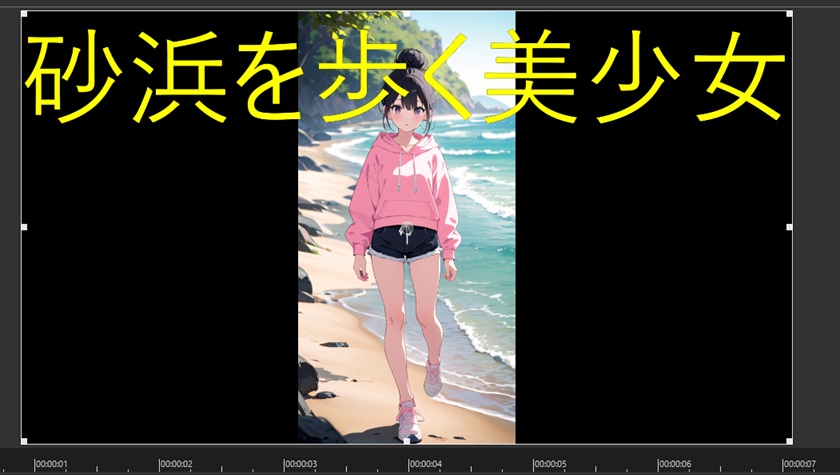
このフィルターが気に入らないときは-ボタンで削除できます。
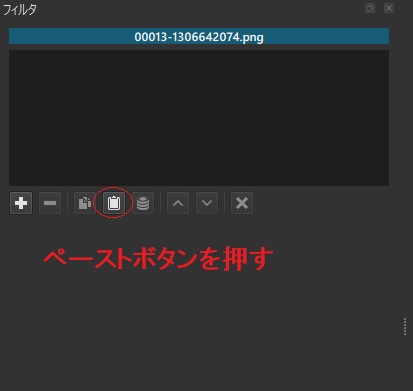
チェックの入ったフィルターをコピーして別のボックスに貼り付けることもできます。
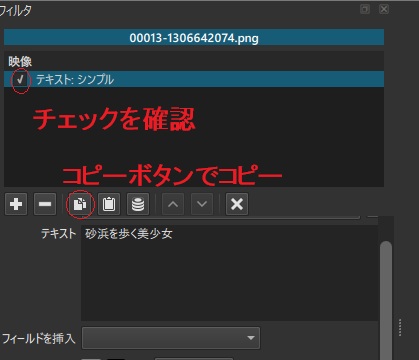
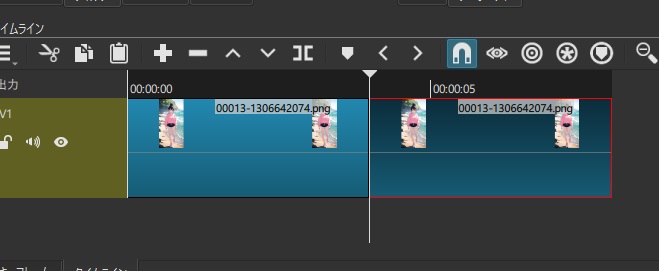
コピーしたいボックスをクリックして選択。ルーラーも動かします。
ペーストボタンを押します。
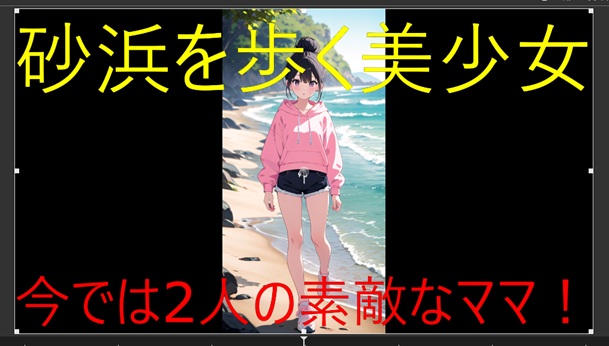
テキストは重ねることもできます。
動画をつないでみる
では静止画の後ろに動画をつないでみます。
ComfyUIでこの画像を動かしたミニ動画がありますのでそちらを使用します。
ComfyUIの記事は下のリンクから
AI画像生成初めてはStabilityMatrixが近道だった
無料AIを利用して、最小の手間でオリジナル曲のワンポイント動画を作る
静止画と同じようにルーラーを一番後ろにもっていき、ファイルをドラッグ&ドロップします。
尺が短いので3回くらいつなげました。

ここで再生して確認することができます。
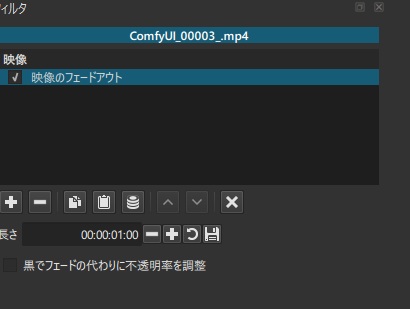
ちょっとつながりが悪いので、動画ひとつづフェイドアウトさせてみます。
フィルターの+ボタンで、「映像のフェイドアウト」を選択します。
曲も入れてみましょう
何緑?の部分。赤枠で囲った部分を右クリックすると、
「トラックの操作」があります。そして「音声トラックの追加」を選択します。
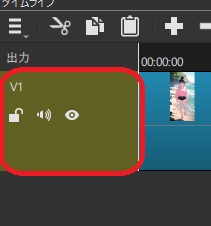
A1という音声トラックが追加されました。
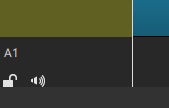
音声トラックもドラッグ&ドロップです。
ここではシュガーのウエディングベルをギター演奏したものを使用します。
ああ、あれ使うのね。
記憶で演奏したから正確さは微妙だけどね(笑)

本当はそれは元カレが他の女性と結婚してしまった歌にゃ!
雰囲気だけで選んでるにゃ・・・・
挿入してみると音楽の方が尺が長いのがわかります。
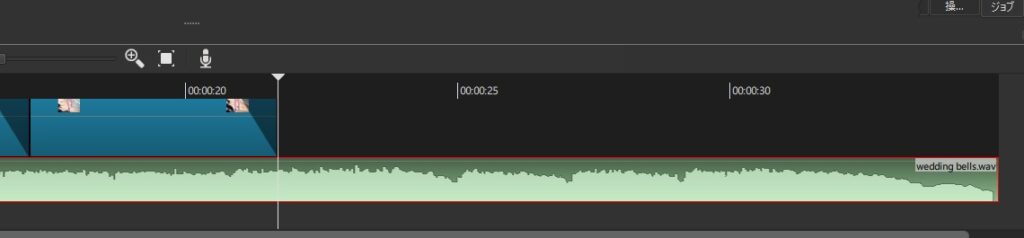
フィルターなども忘れずに入れていきます。
音楽に合わせて尺を埋めていきます。
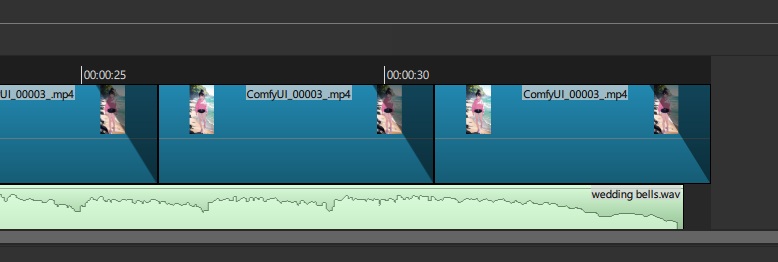
画像が少し長いですね。最後に画像が少し残ってフェイドアウトします。
音声が少し長いと、先に真っ暗になって音が残ります。
ShotCutではもちろん音声もフェードイン、フェードアウトできます。
フィルターのプラスで選択することができます。
お気に入りにもセットされていますし、音声タブにもあります。
選択後はイン、アウトの時間調整もできますよ!
数字を入力してもいいし、+-ボタンで上げ下げしてもいいです。
ここで一度保存しましょう。
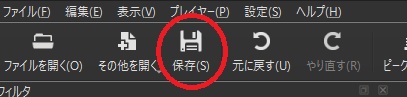
pcのスペックよっては、重い動画処理をさせると落ちることがあります。
動画に余計な音がある場合
ショットカットの動画のブロックを右クリックします。
そうすると「音声の分離」があります。
今回は音声が入っていなかったので分離できませんでしたが、
分離すると新しい音声トラックに分離されます。
音声トラックは、音声のフィルターでボリューム調整できます。
「ノイズ除去」「ゲイン」「バイパス」のフィルターでコントロールする形式です。
トラックごと削除することもできます。
屋外で撮影したビデオに笑い声や車の音等いらなければトラックごと削除したほうが、
入れたい音楽やナレーションがクリアになります。
書き出してみる
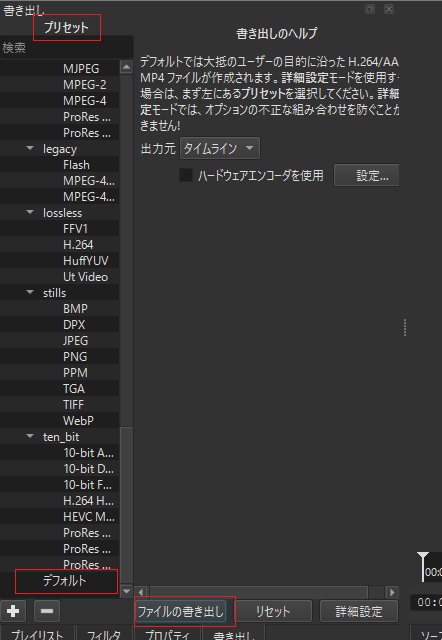
上のメニューから書き出しをクリックします。

YouTubeなんかはもちろん、ほとんどの用途がデフォルトで書きだせば問題ないです。
デフォルトには詳細が書いてませんが、「H.264 High Profile」になるようです。
下のファイルの書き出しボタンをクリックすると、書き出しがはじまります。
今回はやりませんでしたが、ショートのサイズで作ることもできます。
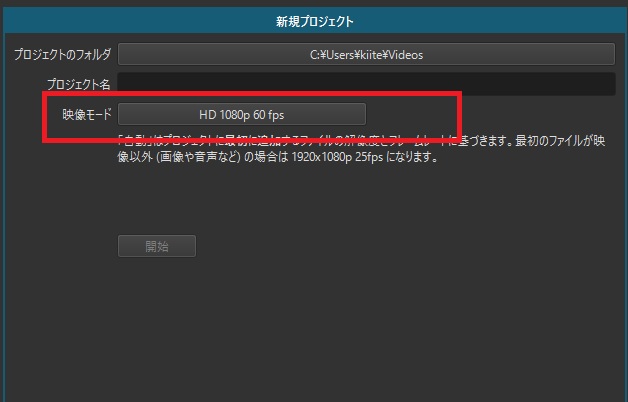
一番最初の新規プロジェクトの画面か、メニューの設定で「映像モード」→「カスタム」とします。
※ 新規プロジェクト開始後に映像モードを変更すると反映されないことがあります。
できれば最初に設定しておくと安全です。
✔ 縦動画(ショート動画)サイズ
- 1080 × 1920(縦)
- フレームレート:元動画に合わせる(30fps or 60fps)
✔ 正方形動画(Instagram向け)サイズ
- 1080 × 1080
✔ 4:5(Instagramフィード向け)サイズ
- 1080 × 1350
完成動画
まとめ
今回は基本的な一連の流れを行いながら記事を書きました。
ShotCutは無料なのに必要な機能はほぼ入っている優秀なソフトである。
フィルターは数が多いので色々試してみると面白いです。