※ このブログでわかること
DAWでの曲作り、ガチじゃないけど少しだけ歌を入れたいこともあると思います。
ボカロを買うほどでもないが、VOICEVOXのDAWとの連携設定などに時間を取られたくない。
「DAWで曲を作っているけど、歌ものにするほどじゃない。でもちょっとだけ歌を入れたい」
そんな人向けの記事です。
そんな時はVOICEVOXのソング機能でWAVファイルにかきだして、
DAWの楽曲内に貼り付けるのが簡単です。

ぴーぷ君、
今デモ曲を作っていて、
イメージを伝えるのに少しだけVOCALOIDみたいなの入れたいんだけど、
VOCALOID購入するほどでもないんだよね。
おお、
そんな時はVOICEVOXのソング機能でWAVファイルに書き出して、
楽曲にはりつけるといいんだYO!
全体の流れの動画
と、こんな感じです。
DAW側
オケを作ります。
この時の曲のテンポをしっかり覚えておきます。
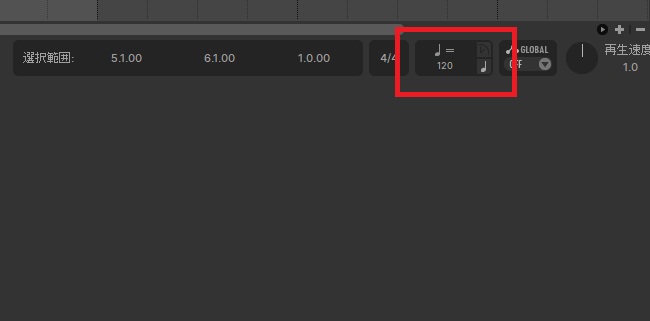
VOICEVOX側もこのテンポを指定すると、もうドンピシャの音声ファイルが出来上がります。
VOICEVOX側
VOICEVOXとは
無料の音声ソフトです。
YouTubeなどでもおなじみなので説明は不要かもしれませんね。
こちらからダウンロードできます。
ファイルはケこう大きいです。PCの空き容量に注意です。
Web版もあるようです。
こちらは非公式の簡易版のようです。ソング機能は見当たりませんでした。
VOICEVOXを起動します
トークではなく、ソングを選択します。
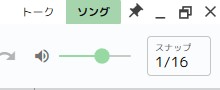
VOICEVOXのテンポ指定は左上の方にあります。
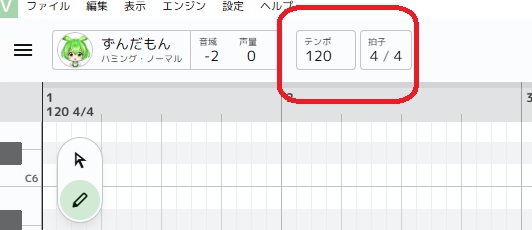
もうこのまま打ち込んでもいいのですが、せっかくなのでキャラを見てみます。
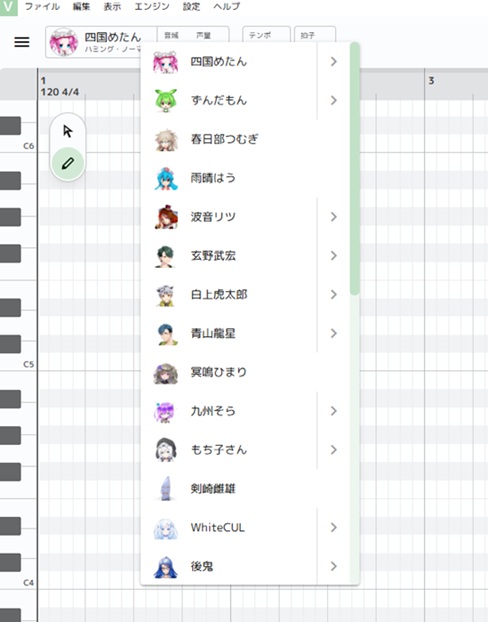
たくさんいますが、あまり歌えなくてメロが破綻するキャラもあります。
特に男性は破綻気味。玄野武宏が安定している気がします。
矢印のあるものは表現が選べます。割と力が入っているキャラということですね。
やはりずんだもんが一番安定している気がします。
四国めたんも結構安定しています。
表現の方も見てみます。
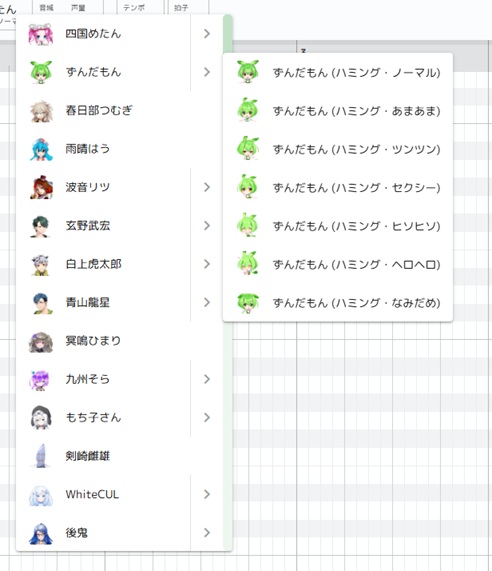
このような感じです。
安定しているキャラでも表現、音程によってはメロが破綻することがあります。
今回は、ずんだもんのノーマルにしました。
打ち込んでみる
左側にある鍵盤で選んだ音に対応するマスをクリックすると入力できる仕組みです。
※ 注意点です
DAWソフトとVOICEVOXの両方を立ち上げて聞き比べることはできますが、
連携していないので当然同時再生はできません。
メロディーをしっかり把握していないと大変です。
他の楽器で弾いておくといいですね。
※ それでも休符がわからなくなる・・・・
そんな時はフレーズを細切れに書き出して、
DAWで切り貼りの編集をした方が早かったりします。
面倒でなければ、DAWでメロディーを一度打ち込んで、
視覚的に確認しながらやる方法もあります。
作業に移ります。
とりあえずカウントをさせてみます。
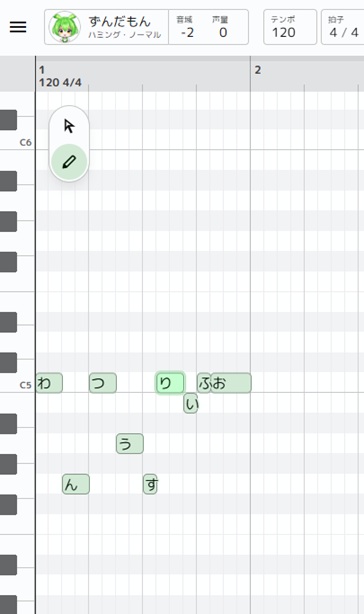
見ての通りひらがなとカタカナしかダメなので慣れないとやりにくいです。
「わたしは」ではダメなんです「わたしわ」と入力するんですね。
後は聴いてみて直すのがいいです。
そして作業を保存するなら左上。
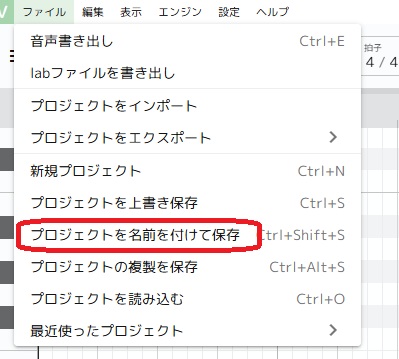
ファイルをクリックすればVOICEVOXが立ち上がります。
書き出すときはこちら。
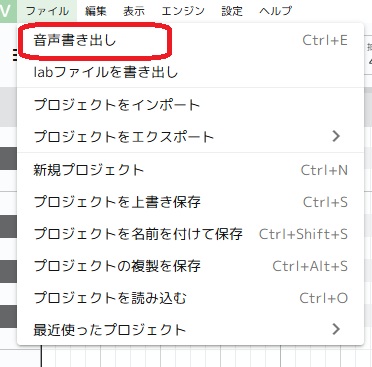
こんなのがでます。
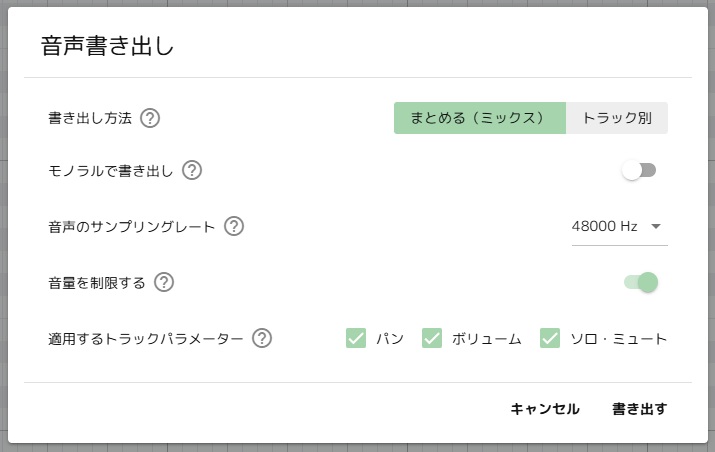
私はあまりガチじゃないのでこのまま保存してます。
特に困ったことはないです。
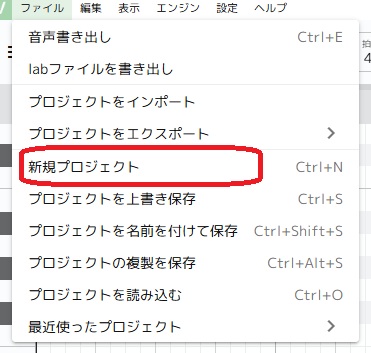
新しく作業をします。
新規プロジェクトですね。
今度は歌を入れてみましたよ。
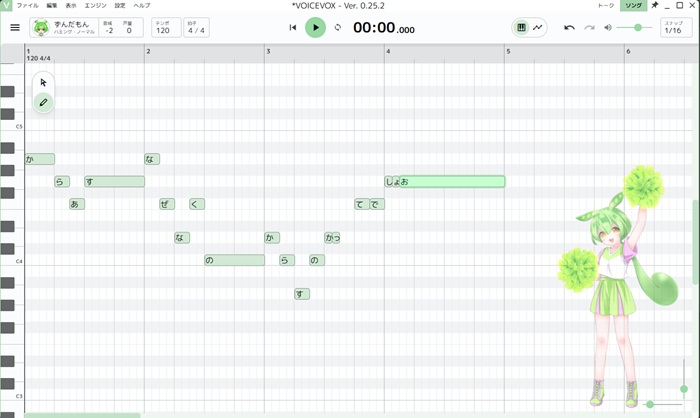
聴いてみておかしくなければ書き出しましょう。
やり直すかもしれないなら保存しておいた方がいいです。
DAWソフトに取り込み
これは新規トラックにドラッグ&ドロップするだけです。
たぶん他のDAWでも同じだと思います。
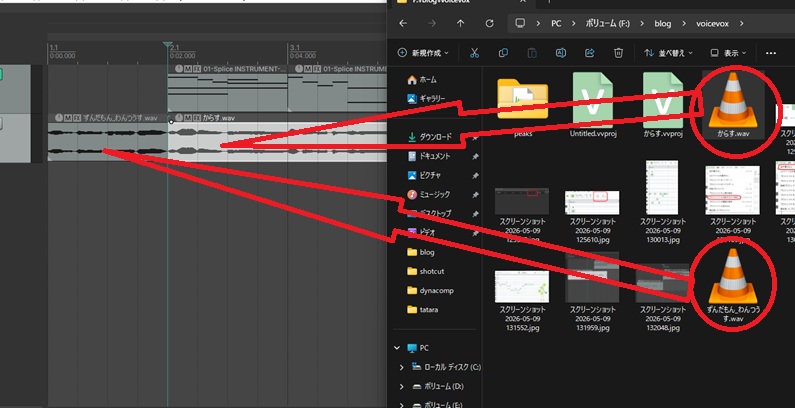
VOICEVOXの書き出しファイルは余韻を残してくれていますが、
特に音は入っていないので、カットして大丈夫です。
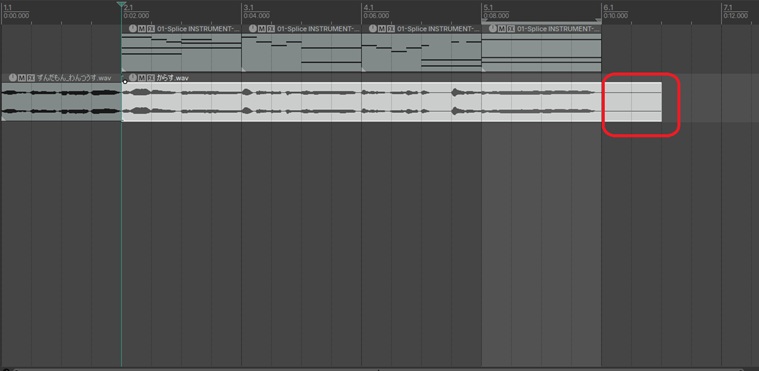
こんな感じですね。
まとめ
これは簡易的な方法に思えますが、私は横着なので1曲これでやったこともあります。(笑)
Jam Junkies VS 織田信長|その敦盛は居合のように鋭い!
まぁお耳汚しですが良ければ(笑)
・ガチで作品として世にアピールしたいとかならVOCALOIDの方がいいですし、
作品がほとんど歌モノならやはりVOCALOIDがいいでしょう。
・一方で、デモ音源でイメージが伝わればいいならこれで十分な気がします。
・欠点は同時再生で確認しながら作れないことです。
・そのうち連携の手法も簡易化されるかもしれませんね。